бФМБУ УПДЕТЦЙФ РТЙТПДОП-ТЕУХТУОХА, ЬЛПМПЗЙЮЕУЛХА Й УПГЙБМШОП-ЬЛПОПНЙЮЕУЛХА ЙОЖПТНБГЙА П ТЕЗЙПОБИ тПУУЙКУЛПК ЖЕДЕТБГЙЙ. чПЪНПЦОПУФЙ ПФПВТБЦЕОЙС, УПУФБЧ Й УФТХЛФХТБ ЙОЖПТНБГЙЙ бФМБУБ ВХДЕФ РПУФПСООП ДПРПМОСФШУС Й ТБУЫЙТСФШУС.
ч ПУОПЧХ РПМШЪПЧБФЕМШУЛПЗП ЙОФЕТЖЕКУБ бФМБУБ РПМПЦЕОБ НЕФПДЙЛБ ЛПНРМЕЛУОПЗП ПФПВТБЦЕОЙС
ТБЪОПТПДОПК ЙОЖПТНБГЙЙ, ЙНЕАЭЕК ФЕТТЙФПТЙБМШОХА РТЙЧСЪЛХ.
нОПЗППЛПООБС ТЕБМЙЪБГЙС ЙОФЕТЖЕКУБ Й НОПЗППВТБЪЙЕ ЖПТН РТЕДУФБЧМЕОЙС ДБООЩИ ПВЕУРЕЮЙЧБАФ РПМШЪПЧБФЕМС
бФМБУБ ЗЙВЛЙНЙ ЧПЪНПЦОПУФСНЙ РП ОБУФТПКЛЕ ЧОЕЫОЕЗП ЧЙДБ Й УПУФБЧБ ПФПВТБЦБЕНПК ЙОЖПТНБГЙЙ,
РПЧЩЫБАЭЙНЙ ОБЗМСДОПУФШ ЕЕ РТЕДУФБЧМЕОЙС, Б ФБЛЦЕ УРПУПВУФЧХАФ
ЧЩСЧМЕОЙА ЧЪБЙНПУЧСЪЕК Й ЪБЧЙУЙНПУФЕК "УЛТЩФЩИ" Ч
НБУУЙЧЕ ТБЪОПТПДОПК ЙОЖПТНБГЙЙ П УХВЯЕЛФБИ тж.
ыЙТПЛЙК БТУЕОБМ УРПУПВПЧ Й ЖПТН РТЕДУФБЧМЕОЙС ЙОЖПТНБГЙЙ ЧЛМАЮБЕФ Ч УЕВС ДЙОБНЙЮЕУЛПЕ
РПУФТПЕОЙЕ ЛБТФПЗТБНН, ДЙБЗТБНН Й ФБВМЙГ, Ч ФПН ЮЙУМЕ У ЙУРПМШЪПЧБОЙЕН
БОЙНБГЙПООЩИ ЬЖЖЕЛФПЧ, Б ФБЛЦЕ ДЙОБНЙЮЕУЛЙК ДПУФХР Л ФЕЛУФПЧПК Й
ЪБТБОЕЕ РПДЗПФПЧМЕООПК ЗТБЖЙЮЕУЛПК ЙОЖПТНБГЙЙ, ЙНЕАЭЕК ФЕТТЙФПТЙБМШОХА РТЙЧСЪЛХ.
рТЙНЕОЕОЙЕ ЬМЕНЕОФПЧ БОЙНБГЙЙ РПЧЩЫБЕФ ОБЗМСДОПУФШ РТЕДУФБЧМЕОЙС Й УРПУПВУФЧХЕФ
ЧЩСЧМЕОЙА РТПУФТБОУФЧЕООЩИ ЧЪБЙНПУЧСЪЕК Й ФЕОДЕОГЙК ТБЪЧЙФЙС ТБЪОППВТБЪОЩИ
РТПГЕУУПЧ Й СЧМЕОЙК, РТПЙУИПДСЭЙИ ОБ ЙУУМЕДХЕНПК ФЕТТЙФПТЙЙ.
ч БФМБУЕ ЙУРПМШЪХАФУС ЖТЕКНЩ HTML Й Java БРРМЕФЩ, РПЬФПНХ ДМС РТПУНПФТБ ОХЦОП ЙУРПМШЪПЧБФШ MS Internet Explorer ЧЕТУЙЙ ОЕ ОЙЦЕ 4.0 ЙМЙ Netscape Communicator ЧЕТУЙЙ ФБЛЦЕ ОЕ ОЙЦЕ 4.0 У ЧЛМАЮЕООПК ПРГЙЕК РПДДЕТЦЛЙ Java.
чУС ЙОЖПТНБГЙС, УПДЕТЦБЭБСУС Ч бБФМБУЕ, ТБЪДЕМЕОБ ОБ ДЧЕ ЗТХРРЩ ПВЯЕЛФПЧ, ЛБЦДБС ЙЪ ЛПФПТЩИ ЙНЕЕФ
НОПЗПХТПЧОЕЧХА УФТХЛФХТХ.
лБТФПЗТБННЩ
рЕТЧБС ЗТХРРБ ПВЯЕЛФПЧ - ФЕНБФЙЮЕУЛЙЕ ЛБТФЩ (ЛБТФПЗТБННЩ), РПУФТПЕООЩЕ ОБ ПУОПЧЕ
РПЛБЪБФЕМЕК. лБТФПЗТБННЩ ПТЗБОЙЪПЧБОЩ Ч ФЕНЩ, ЛПФПТЩЕ Ч УЧПА
ПЮЕТЕДШ ПТЗБОЙЪПЧБОЩ Ч РТПЙЪЧПМШОХА ЙЕТБТИЙА ТБЪДЕМПЧ.
чЩВПТ ОХЦОПК ЛБТФПЗТБННЩ (ОБЧЙЗБГЙА) НПЦОП ПУХЭЕУФЧМСФШ ЙЪ ЙЕТБТИЙЮЕУЛПЗП НЕОА,
ЛПФПТПЕ БЛФЙЧЙЪЙТХЕФУС РТЙ ОБЦБФЙЙ ОБ РБОЕМЙ "оБЧЙЗБГЙС" ЛОПРЛЙ "нЕОА ЛБТФПЗТБНН".
рПМОЩК УРЙУПЛ ЛБТФПЗТБНН НПЦОП РПУНПФТЕФШ, ОБЦБЧ ОБ РБОЕМЙ "оБЧЙЗБГЙС" ЛОПРЛХ
"чУЕ ЛБТФПЗТБННЩ" Ч ТЕЪХМШФБФЕ Ч ПФДЕМШОПН ПЛОЕ РПСЧЙФУС РПМОЩК УРЙУПЛ ЛБТФПЗТБНН бФМБУБ.
"уРЙУПЛ ЛБТФПЗТБНН" - УРЕГЙБМШОБС УРТБЧПЮОБС ЙОЖПТНБГЙС, УПДЕТЦБЭБС РПМОЩК УРЙУПЛ
ЛБТФПЗТБНН, ЙЪ ЛПФПТПЗП НПЦОП ЧЩВТБФШ ОХЦОХА ЛБТФПЗТБННХ ДМС РТПУНПФТБ.
уРТБЧЛЙ
чФПТБС ЗТХРРБ ПВЯЕЛФПЧ - ВМПЛЙ ЙОЖПТНБГЙЙ, РТЕДУФБЧМЕООЩЕ Ч ОЕЛБТФПЗТБЖЙЮЕУЛПК ЖПТНЕ.
ьФП - МЙВП ЗТХРРЩ РПЛБЪБФЕМЕК, РПЛБЪБООЩЕ Ч ЖПТНЕ ФБВМЙГ-ДЙБЗТБНН,
МЙВП ЙОЖПТНБГЙС, ЛПФПТБС ОЕ НПЦЕФ ВЩФШ СЧОП ПФПВТБЦЕОБ ОБ ЛБТФБИ
(ЖТБЗНЕОФЩ ФЕЛУФПЧ, ЗТБЖЙЮЕУЛЙЕ ЙЪПВТБЦЕОЙС Й ДТ.).
дМС РТПУНПФТБ УРТБЧПЛ ПФЛТЩЧБАФУС ПФДЕМШОЩЕ ПЛОБ, ЮФП РПЪЧПМСЕФ ЗЙВЛП ХРТБЧМСФШ
УПУФБЧПН ПФПВТБЦБЕНПК ЙОЖПТНБГЙЙ Й ЕЕ ТБУРПМПЦЕОЙЕН ОБ ЬЛТБОЕ НПОЙФПТБ.
чЩВПТ ОХЦОПК УРТБЧПЮОПК ЙОЖПТНБГЙЙ НПЦОП ПУХЭЕУФЧМСФШ ЙЪ ЙЕТБТИЙЮЕУЛПЗП НЕОА,
ЛПФПТПЕ БЛФЙЧЙЪЙТХЕФУС РТЙ ОБЦБФЙЙ ОБ РБОЕМЙ "оБЧЙЗБГЙС" ЛОПРЛЙ "нЕОА УРТБЧПЛ".
рПМОЩК УРЙУПЛ УРТБЧПЮОПК ЙОЖПТНБГЙЙ НПЦОП РПУНПФТЕФШ, ОБЦБЧ ОБ РБОЕМЙ
"оБЧЙЗБГЙС" ЛОПРЛХ "чУЕ УРТБЧЛЙ" Ч ТЕЪХМШФБФЕ Ч ПФДЕМШОПН
ПЛОЕ РПСЧЙФУС РПМОЩК УРЙУПЛ УРТБЧПЛ бФМБУБ.
"уРЙУПЛ УРТБЧПЛ" - УРЕГЙБМШОБС УРТБЧПЮОБС ЙОЖПТНБГЙС, УПДЕТЦБЭБС РПМОЩК УРЙУПЛ
УРТБЧПЛ, ЙЪ ЛПФПТПЗП НПЦОП ЧЩВТБФШ ОХЦОХА УРТБЧЛХ.
CРТБЧПЮОБС ЙОЖПТНБГЙС ДЕМЙФШУС ОБ ДЧЕ ЛБФЕЗПТЙЙ:
- ЙОЖПТНБГЙС, ОЕ ЙНЕАЭБС ДЙОБНЙЮЕУЛПК УЧСЪЙ У ПВЯЕЛФБНЙ ЛБТФЩ, - "УФБФЙЮЕУЛБС" УРТБЧЛБ
- ЙОЖПТНБГЙС, ДЙОБНЙЮЕУЛЙ УЧСЪБООБС У ПВЯЕЛФБНЙ ЛБТФЩ, - "ДЙОБНЙЮЕУЛБС" УРТБЧЛБ
"дЙОБНЙЮЕУЛБС" УРТБЧЛБ УПДЕТЦЙФ ЖТБЗНЕОФЩ ДБООЩИ, УЧСЪБООЩЕ У УППФЧЕФУФЧХАЭЙНЙ ПВЯЕЛФБНЙ
ЛБТФЩ. рТЙ РЕТЕНЕЭЕОЙЙ ЛХТУПТБ РП ЛБТФЕ Ч ПЛОЕ У ДЙОБНЙЮЕУЛПК УРТБЧЛПК БЧФПНБФЙЮЕУЛЙ
РПСЧМСЕФУС ЖТБЗНЕОФ ДБООЩИ, УЧСЪБООЩК У ПВЯЕЛФПН ЛБТФЩ, ОБД ЛПФПТЩН Ч ДБООЩК НПНЕОФ ОБИПДЙФУС
ЛХТУПТ.
пЛОП У "ДЙОБНЙЮЕУЛПК" УРТБЧЛПК ЙНЕЕФ УРЕГЙБМШОЩЕ ЬМЕНЕОФЩ ХРТБЧМЕОЙС:
- УРЙУПЛ ПВЯЕЛФПЧ ЛБТФЩ, У ЛПФПТЩНЙ УЧСЪБОЩ УПДЕТЦБЭЙЕУС Ч УРТБЧЛЕ ЖТБЗНЕОФЩ ДБООЩИ,
- "ЖМБЦПЛ", РПЪЧПМСАЭЙК ЧЛМАЮБФШ ЙМЙ ПФЛМАЮБФШ ДЙОБНЙЮЕУЛХА УЧСЪШ У ПВЯЕЛФБНЙ ЛБТФЩ.
уРЙУПЛ ПВЯЕЛФПЧ ЛБТФЩ РПЪЧПМСЕФ Ч ЛБЦДПН ПЛОЕ ОЕРПУТЕДУФЧЕООП ЧЩВЙТБФШ ДМС РТПУНПФТБ
ФТЕВХЕНЩК ЖТБЗНЕОФ ДБООЩИ ОЕЪБЧЙУЙНП ПФ РПМПЦЕОЙС ЛХТУПТБ ОБ ЛБТФЕ.
фБВМЙГБ-ДЙБЗТБННБ
йНЕЕФУС УРЕГЙБМШОЩК ЧЙД "ДЙОБНЙЮЕУЛПК" УРТБЧЛЙ - ФБВМЙГБ-ДЙБЗТБННБ. фБВМЙГБ-ДЙБЗТБННБ
РТЕДУФБЧМСЕФ УПВПК ОБВПТ ДЙБЗТБНН, РПУФТПЕООЩИ ОБ ПУОПЧЕ ФЕИ ЦЕ РПЛБЪБФЕМЕК, ЛПФПТЩЕ
ЙУРПМШЪХАФУС Й ДМС РПУФТПЕОЙС ЛБТФПЗТБНН. рТЙ РЕТЕНЕЭЕОЙЙ ЛХТУПТБ РП ЛБТФЕ Ч ПЛОЕ
ФБВМЙГЩ-ДЙБЗТБННЩ ДЙОБНЙЮЕУЛЙ УФТПЙФУС ДЙБЗТБННБ РП ЪОБЮЕОЙСН РПЛБЪБФЕМЕК,
УППФЧЕФУФЧХАЭЙН ЧЩВТБООПНХ ПВЯЕЛФХ ЛБТФЩ.
пЛОП У ФБВМЙГЕК-ДЙБЗТБННПК ЙНЕЕФ УРЕГЙБМШОЩК ЬМЕНЕОФ ХРТБЧМЕОЙС - ЛОПРЛХ  ("рПЛБЪБФШ ФБВМЙГХ"),
ЛПФПТБС РПЪЧПМСЕФ Ч ПФДЕМШОПН ПЛОЕ ЧЩЧЕУФЙ ФБВМЙГХ ЪОБЮЕОЙК РПЛБЪБФЕМЕК.
("рПЛБЪБФШ ФБВМЙГХ"),
ЛПФПТБС РПЪЧПМСЕФ Ч ПФДЕМШОПН ПЛОЕ ЧЩЧЕУФЙ ФБВМЙГХ ЪОБЮЕОЙК РПЛБЪБФЕМЕК.
фЕНБ РТЕДУФБЧМСЕФ УПВПК ЗТХРРХ ЛБТФПЗТБНН, ПВЯЕДЙОЕООЩИ ПВЭЙН ОБЪЧБОЙЕН,
ЛПФПТПЕ ПФПВТБЦБЕФУС Ч ЧЕТИОЕК ЮБУФЙ ПЛОБ бФМБУБ.
у ФЕНПК НПЦЕФ ВЩФШ УЧСЪБО УРЙУПЛ УРТБЧПЛ, ДПУФХР Л ЛПФПТПНХ НПЦОП РПМХЮЙФШ ОБЦБЧ ЛОПРЛХ
"уРТБЧЛЙ РП ФЕНЕ" ОБ РБОЕМЙ "фЕНБ".
еУМЙ ЛБТФПЗТБННЩ ПТЗБОЙЪПЧБООЩЕ Ч ФЕНХ, РПУФТПЕОЩ ОБ ПУОПЧЕ РПЛБЪБФЕМЕК, УПДЕТЦБЭЙИ
УПРПУФБЧЙНХА ЙОЖПТНБГЙА, ОБРТЙНЕТ ЧТЕНЕООЩЕ ТСДЩ, ФП НПЦОП ОБЗМСДОП ОБВМАДБФШ ДЙОБНЙЛХ
ЙЪНЕОЕОЙС ДБООЩИ. дМС ЬФПЗП ОЕПВИПДЙНП ОБЦБФШ ЛОПРЛХ "дЙОБНЙЛБ" ОБ РБОЕМЙ "фЕНБ". рТЙ ЬФПН
ЪБРХУЛБЕФУС РТПУНПФТ ЛБТФПЗТБНН, ЧИПДСЭЙИ Ч УПУФБЧ ФЕНЩ, Ч ТЕЦЙНЕ "РМБЧОПК" УНЕОЩ ЙЪПВТБЦЕОЙС
(НХМШФЙРМЙЛБГЙЙ). пУФБОПЧЙФШ НХМШФЙРМЙЛБГЙА НПЦОП ОБЦБЧ ЛОПРЛХ "уФПР" ОБ РБОЕМЙ "фЕНБ".
пУПВЕООПУФЙ ТЕБМЙЪБГЙЙ ЬФПЗП ТЕЦЙНБ РПЛБЪБ ФБЛПЧЩ, ЮФП ПУФБОПЧЛБ
РТПЙУИПДЙФ ОЕ УТБЪХ, Б РПУМЕ ЪБЧЕТЫЕОЙС РЕТЕИПДБ Л ПЮЕТЕДОПК ЛБТФЕ.
лОПРЛЙ "оБЪБД" Й "чРЕТЕД" РПЪЧПМСАФ ПУХЭЕУФЧМСФШ
"РТПЛТХФЛХ" ЙЪПВТБЦЕОЙС Ч РПЛБДТПЧПН ТЕЦЙНЕ, РЕТЕНЕЭБСУШ
УППФЧЕФУФЧЕООП "ОБЪБД" Й "ЧРЕТЕД" РП УРЙУЛХ ЛБТФПЗТБНН ЧЩВТБООПК ФЕНЩ.
лБТФБ оБ РБОЕМЙ "лБТФБ" ТБУРПМПЦЕОЩ ЛОПРЛЙ "хЧЕМЙЮЙФШ" Й "хНЕОШЫЙФШ",
ХРТБЧМСАЭЙЕ ТБЪНЕТПН ЛБТФЩ.
йЪНЕОЕОЙЕ ТБЪНЕТБ ЛБТФЩ РПЪЧПМСЕФ ЗЙВЛП ХРТБЧМСФШ ТБЪНЕЭЕОЙЕН ЙОЖПТНБГЙЙ ОБ ЬЛТБОЕ НПОЙФПТБ
Ч УППФЧЕФУФЧЙЙ ТБЪТЕЫЕОЙЕН ЬЛТБОБ Й ФТЕВХЕНЩН УПУФБЧПН ПДОПЧТЕНЕООП ПФЛТЩФЩИ ПЛПО УП УРТБЧПЮОПК
ЙОЖПТНБГЙЕК. нПЦОП ХУФБОПЧЙФШ ДЧБ ТБЪНЕТБ ЛБТФЩ.
пРЙУБОЙЕ УФТХЛФХТЩ ЬЛТБОБ Й ЬМЕНЕОФПЧ ХРТБЧМЕОЙС
пЛОП БФМБУБ ТБЪДЕМЕОП ОБ ФТЙ ЖТЕКНБ. ч ЧЕТИОЕН ЖТЕКНЕ ПФПВТБЦБЕФУС ОБЪЧБОЙЕ ЧЩВТБООПК ФЕНЩ. ч МЕЧПН ЖТЕКНЕ ТБУРПМПЦЕОБ ЗМБЧОБС РБОЕМШ ХРТБЧМЕОЙС, ОБ ЛПФПТПК ТБУРПМБЗБАФУС ЬМЕНЕОФЩ ХРТБЧМЕОЙС, РПЪЧПМСАЭЙЕ ПУХЭЕУФЧМСФШ ОБЧЙЗБГЙА РП ЧУЕНХ НБУУЙЧХ ЙОЖПТНБГЙЙ БФМБУБ. ч РТБЧПН ЖТЕКНЕ ПФПВТБЦБЕФУС ЧЩВТБООБС ЛБТФПЗТБННБ.
зМБЧОБС РБОЕМШ ХРТБЧМЕОЙС
ч ЧЕТИОЕК ЮБУФЙ ЗМБЧОПК РБОЕМЙ ХРТБЧМЕОЙС ТБУРПМПЦЕО УРЙУПЛ ПВЯЕЛФПЧ ПФПВТБЦБЕНПК Ч
ОБУФПСЭЕЕ ЧТЕНС ЛБТФЩ (УРЙУПЛ РПСЧМСЕФУС РПУМЕ ЧЩВПТБ ЛБТФПЗТБННЩ). рТЙ ЧЩВПТЕ ЙЪ ЬФПЗП
УРЙУЛБ, УППФЧЕФУФЧХАЭЙК ПВЯЕЛФ ЧЩДЕМСЕФУС ОБ ЛБТФЕ Й ЧП ЧУЕИ ПЛОБИ У "ДЙОБНЙЮЕУЛЙНЙ" У
РТБЧЛБНЙ, УЧСЪБООЩНЙ У ПФПВТБЦБЕНПК Ч ОБУФПСЭЕЕ ЧТЕНС ЛБТФПК, ПУХЭЕУФЧМСЕФУС РЕТЕИПД Л УППФЧЕФУФЧХАЭЕНХ ЖТБЗНЕОФХ ДБООЩИ.
оЙЦЕ ТБУРПМБЗБЕФУС РБОЕМШ "пВЭЕЕ" У ДЧХНС ЛОПРЛБНЙ
 "рПНПЭШ" Й
  "ъБЛТЩФШ ПЛОБ".
лОПРЛБ "рПНПЭШ" РПЪЧПМСЕФ РТПУНПФТЕФШ ФЕЛУФ, ДБАЭЙК ПВЭЕЕ РТЕДУФБЧМЕОЙЕ П
ТБВПФЕ У БФМБУПН ФЕНБФЙЮЕУЛЙИ ЛБТФ.
"ъБЛТЩФШ ПЛОБ".
лОПРЛБ "рПНПЭШ" РПЪЧПМСЕФ РТПУНПФТЕФШ ФЕЛУФ, ДБАЭЙК ПВЭЕЕ РТЕДУФБЧМЕОЙЕ П
ТБВПФЕ У БФМБУПН ФЕНБФЙЮЕУЛЙИ ЛБТФ.
оБЦБФЙЕ ОБ ЛОПРЛХ "ъБЛТЩФШ ПЛОБ", ЧЩЪЩЧБЕФ ЪБЛТЩФЙЕ ПЛПО УП УРТБЧПЮОПК ЙОЖПТНБГЙЕК. ьФП
ОЕПВИПДЙНП ДЕМБФШ РТЙ ЪБЧЕТЫЕОЙЙ ТБВПФЩ У БФМБУПН, ФБЛ ЛБЛ ОЕЛПФПТЩЕ ЧЕТУЙЙ ВТБХЪЕТПЧ ОЕ
НПЗХФ УБНПУФПСФЕМШОП ЪБЛТЩФШ ЧУЕ ПФЛТЩФЩЕ Ч РТПГЕУУЕ ТБВПФЩ У БФМБУПН ПЛОБ РТЙ ЪБЛТЩФЙЙ
ПУОПЧОПЗП ПЛОБ БФМБУБ.
оЙЦЕ ТБУРПМБЗБЕФУС РБОЕМШ "оБЧЙЗБГЙС" У ЛОПРЛБНЙ:
 "чУЕ ЛБТФПЗТБННЩ". оБЦБФЙЕ ОБ ЛОПРЛХ "чУЕ ЛБТФПЗТБННЩ" ЧЩДБЕФ РПМОЩК УРЙУПЛ ЛБТФПЗТБНН, ЙЪ ЛПФПТПЗП НПЦОП ЧЩЪЧБФШ ОХЦОХА ЛБТФПЗТБННХ ДМС РТПУНПФТБ.
 "нЕОА ЛБТФПЗТБНН". оБЦБФЙЕ ОБ ЛОПРЛХ "нЕОА ЛБТФПЗТБНН", БЛФЙЧЙЪЙТХЕФ ЙЕТБТИЙЮЕУЛПЕ НЕОА
ЛБТФПЗТБНН.
"нЕОА ЛБТФПЗТБНН". оБЦБФЙЕ ОБ ЛОПРЛХ "нЕОА ЛБТФПЗТБНН", БЛФЙЧЙЪЙТХЕФ ЙЕТБТИЙЮЕУЛПЕ НЕОА
ЛБТФПЗТБНН.
 "чУЕ УРТБЧЛЙ". оБЦБФЙЕ ОБ ЛОПРЛХ "чУЕ УРТБЧЛЙ" ЧЩДБЕФ РПМОЩК УРЙУПЛ УРТБЧПЛ, ЙЪ ЛПФПТПЗП НПЦОП ЧЩЪЧБФШ ОХЦОХА УРТБЧЛХ.
 "нЕОА УРТБЧПЛ". оБЦБФЙЕ ОБ ЛОПРЛХ "нЕОА УРТБЧПЛ", БЛФЙЧЙЪЙТХЕФ ЙЕТБТИЙЮЕУЛПЕ НЕОА УРТБЧПЛ.
 "рПЙУЛ".
оЙЦЕ ТБУРПМБЗБЕФУС РБОЕМШ "фЕНБ", Ч ЛПФПТПК Ч ЪБЧЙУЙНПУФЙ ПФ ЧЩВТБООПК ФЕНЩ
НПЗХФ ТБУРПМБЗБФШУС ЛОПРЛЙ:
 "уРТБЧЛЙ РП ФЕНЕ". оБЦБФЙЕ ОБ ЛОПРЛХ "уРТБЧЛЙ РП ФЕНЕ"
РПЪЧПМСЕФ ЧЩЪЧБФШ УРЙУПЛ УРТБЧПЛ, ЙНЕАЭЙИ РП ЪБНЩУМХ БЧФПТПЧ ОЕРПУТЕДУФЧЕООПЕ ПФОПЫЕОЙЕ Л ЧЩВТБООПК ФЕНЕ.
"уРТБЧЛЙ РП ФЕНЕ". оБЦБФЙЕ ОБ ЛОПРЛХ "уРТБЧЛЙ РП ФЕНЕ"
РПЪЧПМСЕФ ЧЩЪЧБФШ УРЙУПЛ УРТБЧПЛ, ЙНЕАЭЙИ РП ЪБНЩУМХ БЧФПТПЧ ОЕРПУТЕДУФЧЕООПЕ ПФОПЫЕОЙЕ Л ЧЩВТБООПК ФЕНЕ.
 "оБЪБД",
 "чРЕТЕД",
 "уФПР",
 "дЙОБНЙЛБ"
лОПРЛЙ ХРТБЧМЕОЙС ДЙОБНЙЮЕУЛЙН РТПУНПФТПН ЛБТФПЗТБНН РПЪЧПМСАФ ПУХЭЕУФЧМСФШ
"РТПЛТХФЛХ" ЙЪПВТБЦЕОЙС Ч РПЛБДТПЧПН ТЕЦЙНЕ.
"дЙОБНЙЛБ"
лОПРЛЙ ХРТБЧМЕОЙС ДЙОБНЙЮЕУЛЙН РТПУНПФТПН ЛБТФПЗТБНН РПЪЧПМСАФ ПУХЭЕУФЧМСФШ
"РТПЛТХФЛХ" ЙЪПВТБЦЕОЙС Ч РПЛБДТПЧПН ТЕЦЙНЕ.
оЙЦЕ ТБУРПМБЗБЕФУС РБОЕМШ "лБТФЩ", У ЛОПРЛБНЙ:
 "хЧЕМЙЮЙФШ" Й
 "хНЕОШЫЙФШ", ХРТБЧМСАЭЙЕ ТБЪНЕТПН ЛБТФЩ.
рТЙ ДЧЙЦЕОЙЙ ЛХТУПТБ ОБД ПВМБУФША ЛБТФЩ ДМС ФЕИ ПВЯЕЛФПЧ ЛБТФЩ, ЛПФПТЩЕ ЙУРПМШЪПЧБМЙУШ ДМС РПУФТПЕОЙС
ЛБТФПЗТБННЩ, ПФПВТБЦБЕФУС ОБЪЧБОЙЕ ПВЯЕЛФБ ЛБТФЩ (ОБРТЙНЕТ ТБКПОБ ЙМЙ ОБУЕМЕООПЗП РХОЛФБ),
ОБИПДСЭЕЗПУС РПД ЛХТУПТПН, Й ОЕЛПФПТБС ДПРПМОЙФЕМШОБС ЙОЖПТНБГЙС - ЙМЙ ФПЮОПЕ ЪОБЮЕОЙЕ РПЛБЪБФЕМС,
РП ЛПФПТПНХ ВЩМБ РПУФТПЕОБ ЛБТФПЗТБННБ, ЙМЙ ФЕЛУФ ЙЪ МЕЗЕОДЩ, УППФЧЕФУФЧХАЭЙЕ ЬФПНХ ПВЯЕЛФХ ЛБТФЩ.
пЛОБ УП УРТБЧПЮОПК ЙОЖПТНБГЙЕК НПЦОП "УЧЕТФЩЧБФШ" Й "ТБУЛТЩЧБФШ" ПВЩЮОЩНЙ УТЕДУФЧБНЙ Windows.
дМС ВЩУФТПЗП ЧЩЪПЧБ УЧЕТОХФЩИ ПЛПО РТЙ РТПУНПФТЕ ЛБТФЩ ДПУФБФПЮОП "ЛМЙЛОХФШ" МЕЧПК ЛОПРЛПК "НЩЫЙ"
ОБ ПВМБУФЙ ЛБТФЩ.
оБ ТЙУХОЛЕ РПЛБЪБОП ПЛОП бФМБУБ У ЛБТФПЗТБННПК "дПИПДЩ ВАДЦЕФПЧ УХВЯЕЛФПЧ тж Ч 2000 З.". лБТФПЗТБННБ ЧИПДЙФ Ч УПУФБЧ ФЕНЩ: "йУРПМОЕОЙЕ ВАДЦЕФПЧ Ч ГЕМПН ЪБ 2000 ЗПД".
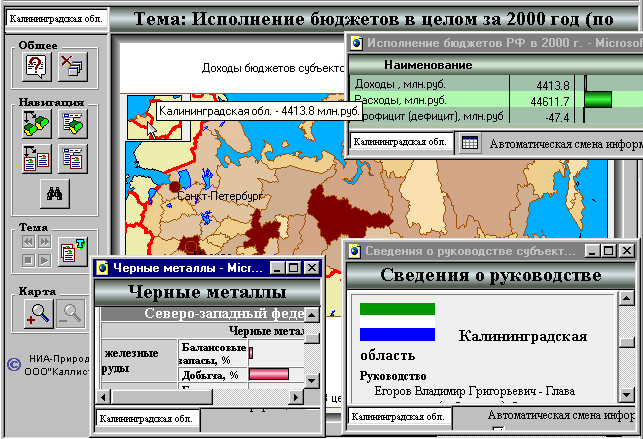
лХТУПТ ОБИПДЙФУС ОБ ЛБТФЕ ОБД ФЕТТЙФПТЙЕК лБМЙОЙОЗТБДУЛПК ПВМБУФЙ. рТЙ ЛХТУПТЕ РПЛБЪБОП
РПМОПЕ ОБЪЧБОЙЕ ТЕЗЙПОБ Й ФПЮОПЕ ЪОБЮЕОЙЕ РПЛБЪБФЕМС - 4413,8 НМО.ТХВ. - ЬФП ЪОБЮЕОЙЕ
ДПИПДБ Ч ВАДЦЕФ тж ПФ лБМЙОЙОЗТБДУЛПК ПВМБУФЙ Ч 2000 З.
рПНЙНП ПУОПЧОПЗП ПЛОБ бФМБУБ ОБ ТЙУХОЛЕ РПЛБЪБОЩ ФТЙ ПЛОБ УП УРТБЧПЮОПК ДЙОБНЙЮЕУЛЙ
ЙЪНЕОСЕНПК ЙОЖПТНБГЙЕК. ч ПДОПН ПЛОЕ У ДБООЩНЙ П ТХЛПЧПДУФЧЕ ФЕТТЙФПТЙБМШОЩНЙ ПТЗБОБНЙ нрт
УХВЯЕЛФПЧ тж РПЛБЪБОБ ЙОЖПТНБГЙС, УППФЧЕФУФЧХАЭБС лБМЙОЙОЗТБДУЛПК ПВМБУФЙ.
ч ДТХЗПН ПЛОЕ У ЙОЖПТНБГЙЕК ПВ ЙУРПМОЕОЙЙ ВАДЦЕФПЧ тж Ч 2000 З. РПЛБЪБОЩ ДПИПДЩ, ТБУИПДЩ Й
РТПЖЙГЙФ РП лБМЙОЙОЗТБДУЛПК ПВМБУФЙ.
ч ФТЕФШЕН ПЛОЕ У ДБООЩНЙ П ВБМБОУПЧЩИ ЪБРБУБИ Й ДПВЩЮЕ ЮЕТОЩИ НЕФБММПЧ Ч ЖЕДЕТБМШОЩИ ПЛТХЗБИ РПЛБЪБОЩ ДБООЩЕ
РП уЕЧЕТП-ъБРБДОПНХ ЖЕДЕТБМШОПНХ ПЛТХЗХ, Ч ЛПФПТЩК ЧИПДЙФ лБМЙОЙОЗТБДУЛБС ПВМБУФШ.